
Was der Monitor im Kundentenant darf: genau eine Anwendungsberechtigung,
Application.Read.All. Microsoft Graph gibt Secret-Werte grundsätzlich nie heraus,
gelesen werden nur Metadaten wie Name und Ablaufdatum. Schreiben kann der Monitor nichts.
Voraussetzungen
| Wo | Was |
|---|---|
| Kundentenant | Konto, das App-Registrierungen anlegen und Admin Consent erteilen darf. Application Administrator plus Privileged Role Administrator, oder Global Administrator. |
| Eigener Rechner | PowerShell 7 und das Modul Microsoft.Graph.Applications.
Installation: Install-Module Microsoft.Graph.Applications -Scope CurrentUser |
| Portal | Konto mit der Rolle Administrator oder Techniker. |
Schritt für Schritt
Verzeichnis-ID des Kunden heraussuchen
Im Entra-Portal des Kunden unter Übersicht steht die Verzeichnis-ID (Tenant-ID).
Alternativ genügt eine verifizierte Domain, etwa contoso.ch.
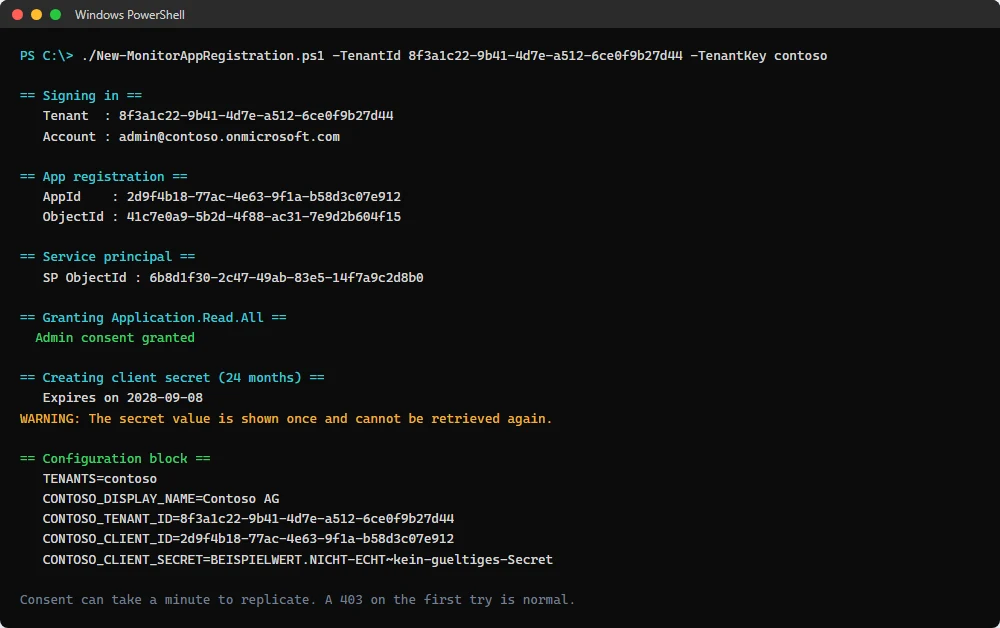
Script ausführen
Das Script liegt im Repository unter scripts/New-MonitorAppRegistration.ps1.
Der Schlüssel nach -TenantKey ist der technische Name des Kunden und muss
kleingeschrieben sein.
./New-MonitorAppRegistration.ps1 `
  -TenantId 8f3a1c22-9b41-4d7e-a512-6ce0f9b27d44 `
  -TenantKey contoso
Ohne weiteren Schalter legt das Script ein Client Secret mit 24 Monaten
Laufzeit an. Das ist der Normalfall und funktioniert in jedem Tenant. Es öffnet sich die
Anmeldung am Kundentenant; über SSH oder in einem Terminal ohne Browser hilft
-UseDeviceCode.
Braucht der Tenant ein Zertifikat, weil eine App Management Policy Client Secrets
verbietet oder kürzer begrenzt, kommt -CreateCertificate dazu. Das Script
schreibt dann contoso.crt und contoso.key ins
Arbeitsverzeichnis, und im Portal wird statt des Secrets deren Inhalt hinterlegt.
Notieren, was gebraucht wird
Aus der Ausgabe werden drei Werte übernommen. Das Secret erscheint genau einmal, direkt nach dem Anlegen.
| Wert | Woher | Wofür |
|---|---|---|
| Tenant-ID | Parameter -TenantId | Feld im Portal |
| AppId | Abschnitt App registration | Client-ID im Portal |
| Client Secret | Abschnitt Creating client secret | Feld im Portal |
contoso.crt, contoso.key | nur mit -CreateCertificate | statt des Secrets |
Kunde im Portal anlegen
Im Portal auf Kunde anlegen. Der Schlüssel ist derselbe wie
-TenantKey im Script.
Der Schlüssel muss kleingeschrieben sein. Erlaubt sind Kleinbuchstaben, Ziffern und Bindestrich, 2 bis 48 Zeichen. Er erscheint später in der PRTG-URL und lässt sich nach dem Anlegen nicht mehr ändern. Wer den Anzeigenamen hineinschreibt, bekommt diese Meldung:
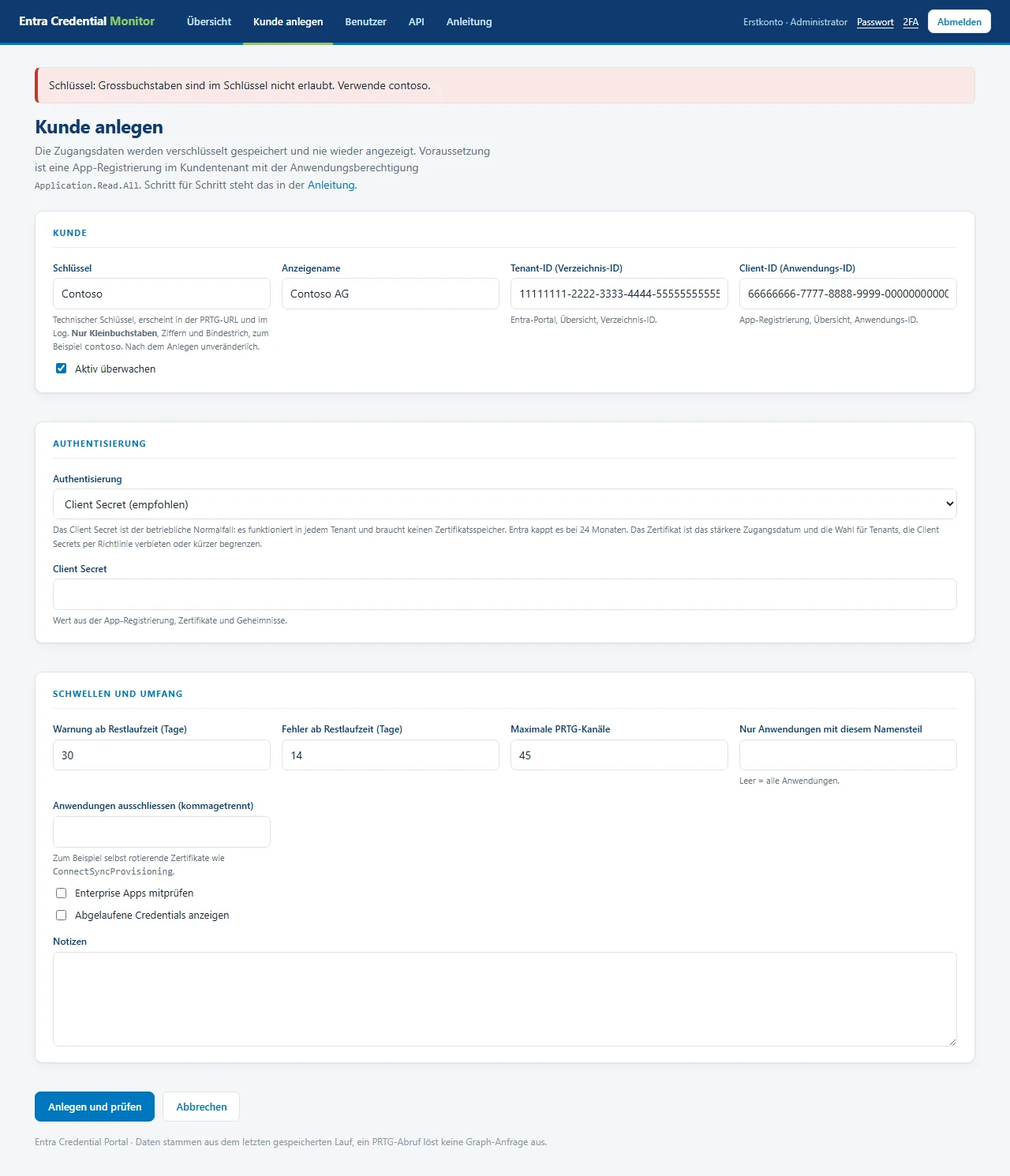
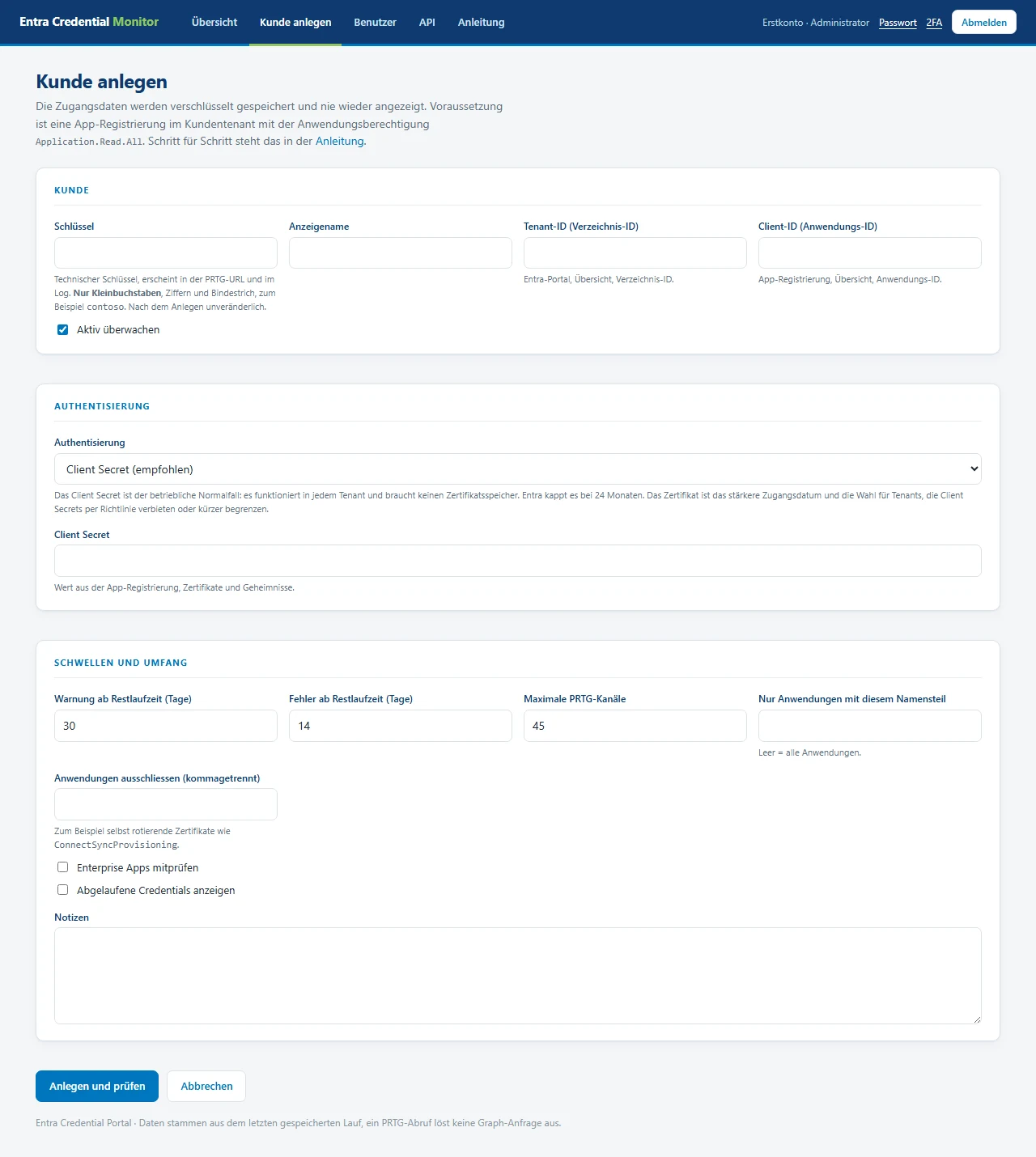
Bei Authentisierung steht Client Secret bereits als Vorgabe. Das Formular zeigt dann nur das Secret-Feld, die beiden PEM-Felder sind ausgeblendet. Hier kommt der Wert aus dem Abschnitt Creating client secret hinein.
Nur wenn der Tenant keine Client Secrets zulässt, wird auf Zertifikat umgestellt. Dann verschwindet das Secret-Feld und die beiden PEM-Felder erscheinen.
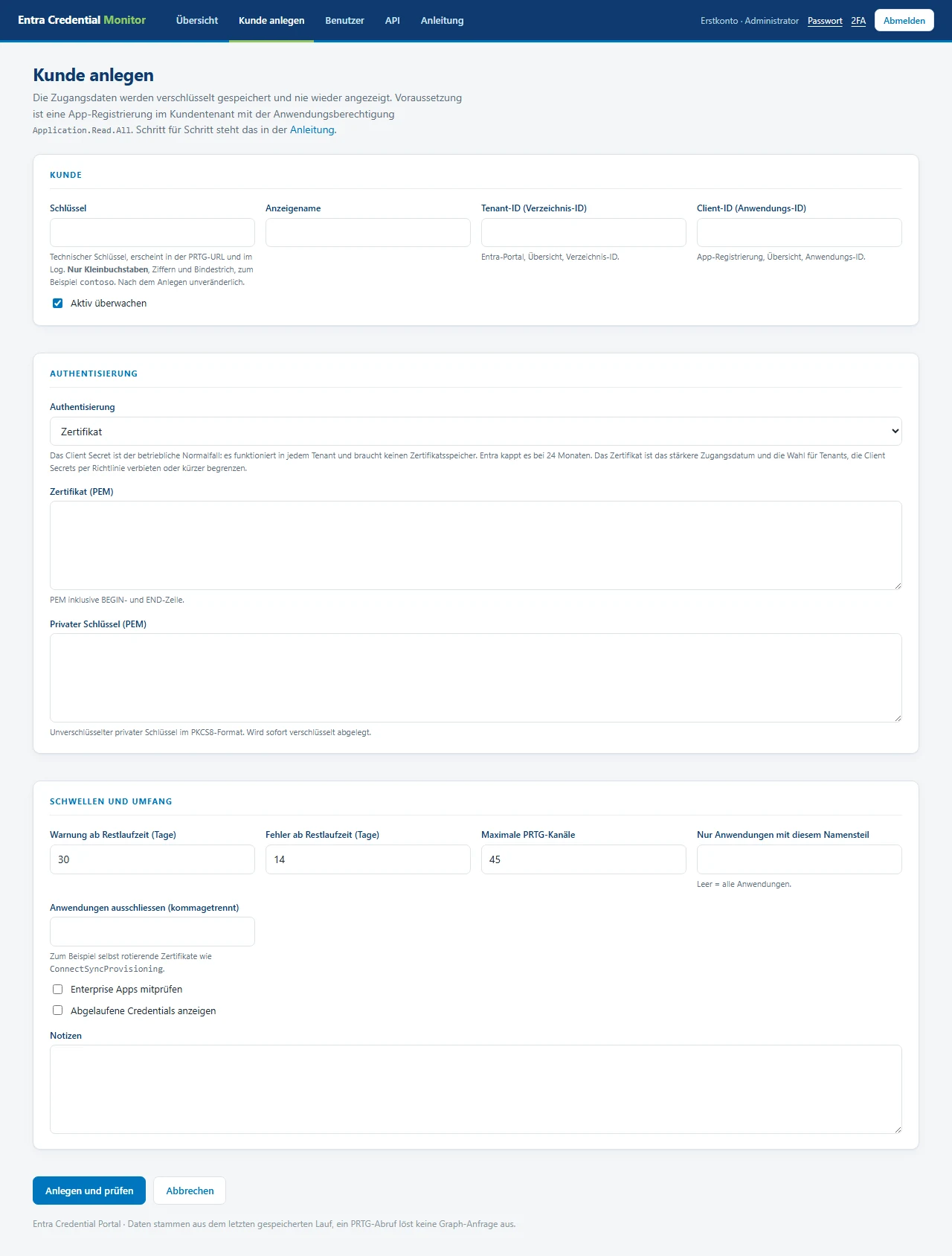
contoso.crt kommt in das
obere Feld, der von contoso.key in das untere, jeweils mit BEGIN- und
END-Zeile.Schwellen setzen
Die Vorgaben passen für die meisten Kunden.
| Feld | Vorgabe | Wirkung |
|---|---|---|
| Warnung ab Restlaufzeit | 30 Tage | Kanal wird gelb |
| Fehler ab Restlaufzeit | 14 Tage | Kanal wird rot |
| Maximale PRTG-Kanäle | 45 | PRTG erlaubt 50, drei davon sind die Zusammenfassung |
| Anwendungen ausschliessen | leer | Für selbst rotierende Zertifikate wie ConnectSyncProvisioning |
| Enterprise Apps mitprüfen | aus | Nimmt SAML-Signaturzertifikate dazu, vervielfacht die Kanäle |
Anlegen und prüfen speichert den Kunden und startet sofort einen ersten Lauf.
Ergebnis kontrollieren
Nach dem ersten Lauf steht der Kunde in der Übersicht, sortiert nach Dringlichkeit.
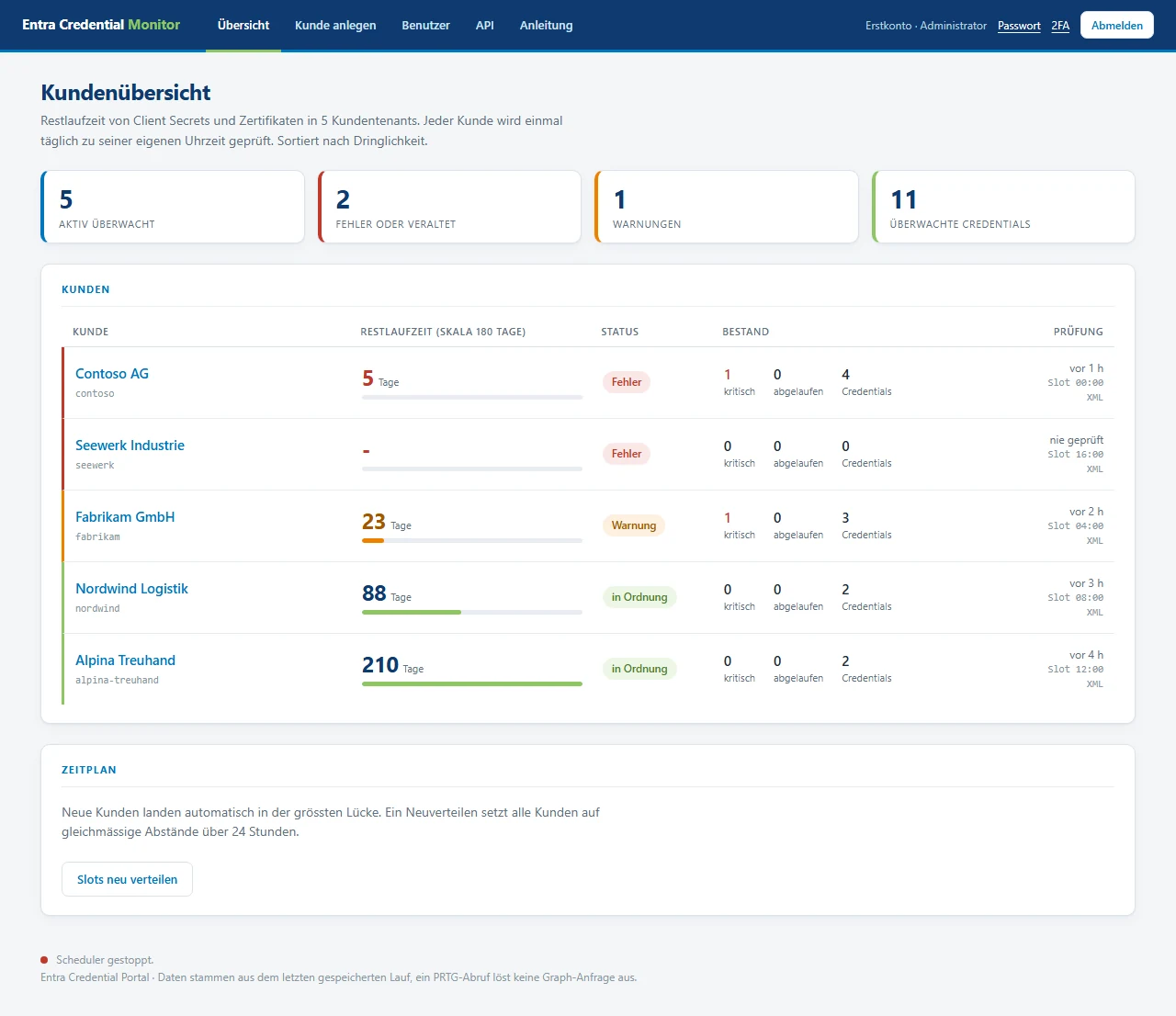
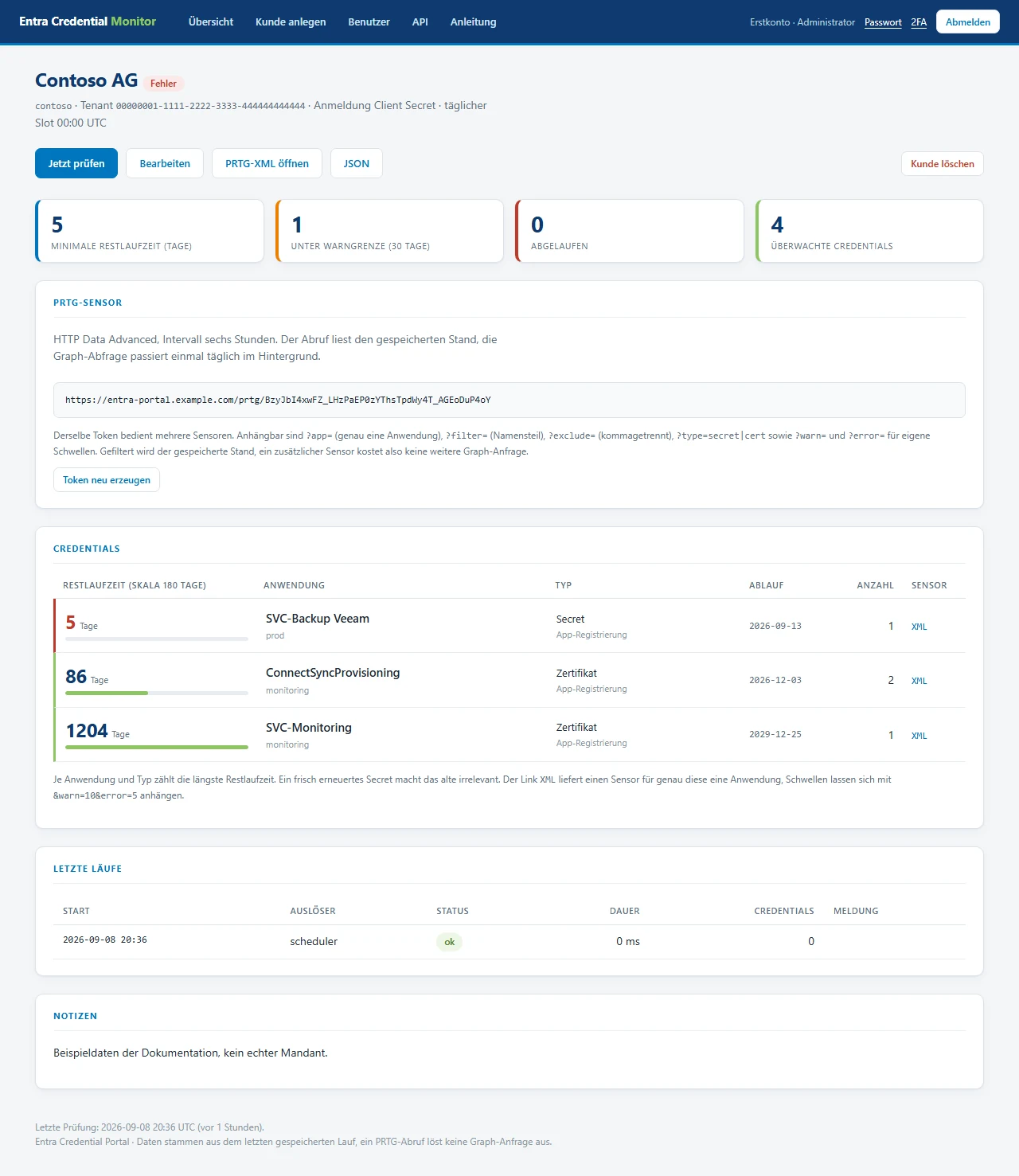
Ein Klick auf den Kunden öffnet die Einzelansicht mit allen Credentials, den Sensor-URLs und dem Verlauf der Läufe.
Wenn der erste Lauf scheitert
Der Fehler steht im Klartext beim Kunden, mitsamt dem AADSTS-Code von Entra.
| Meldung | Ursache |
|---|---|
AADSTS90002 Tenant not found | Tenant-ID falsch |
AADSTS700016 Application not found | Client-ID falsch oder App im falschen Tenant |
AADSTS7000215 Invalid client secret | Secret falsch oder abgelaufen |
AADSTS700027 client assertion | Zertifikat nicht in der App-Registrierung hinterlegt |
HTTP 403 auf /applications | Application.Read.All fehlt oder kein Admin Consent |
Ein 403 unmittelbar nach dem Anlegen ist normal. Der Consent braucht im Tenant bis zu einer Minute, bis er repliziert ist. Einmal Jetzt prüfen genügt.